
- Nguyên nhân có thể:
- Các bước thực hiện:
- Bước 1: Truy cập vào File Manager của Hosting (hoặc sử dụng FTP)
- Bước 2: Sao lưu thông tin cấu hình quan trọng (file wp-config.php)
- Bước 3: Xóa sạch các file và thư mục (trừ thư mục wp-content)
- Bước 4: Tải phiên bản WordPress mới nhất từ trang chủ
- Bước 5: Tải và giải nén file WordPress mới lên hosting
- Bước 6: Xóa file cài đặt để bảo mật
- Bước 7: Khôi phục file cấu hình wp-config.php
- Bước 8: Kiểm tra lại website
- Bước 9: Kiểm tra thư mục wp-content (Nâng cao)
- Bước 10: Cài đặt Plugin bảo mật
- Bước 11: Xóa các link web cá độ đã bị Google index
- Những lưu ý quan trọng để bảo vệ website của bạn sau này:
- Lời khuyên:
Cách Fix Lỗi Website WordPress Bị Hack Chèn Link, Chuyển Hướng sang web cờ bạc, cá độ
Chào bạn, nếu website WordPress của bạn đang gặp tình trạng bị hack, bị chèn các đường link lạ hoặc tự động chuyển hướng sang các trang web cờ bạc/cá độ, đừng quá lo lắng. Hướng dẫn này sẽ cung cấp các bước đơn giản và dễ hiểu để fix lỗi website wordpress bị hack, giúp bạn khôi phục lại trang web của mình một cách an toàn và hiệu quả.
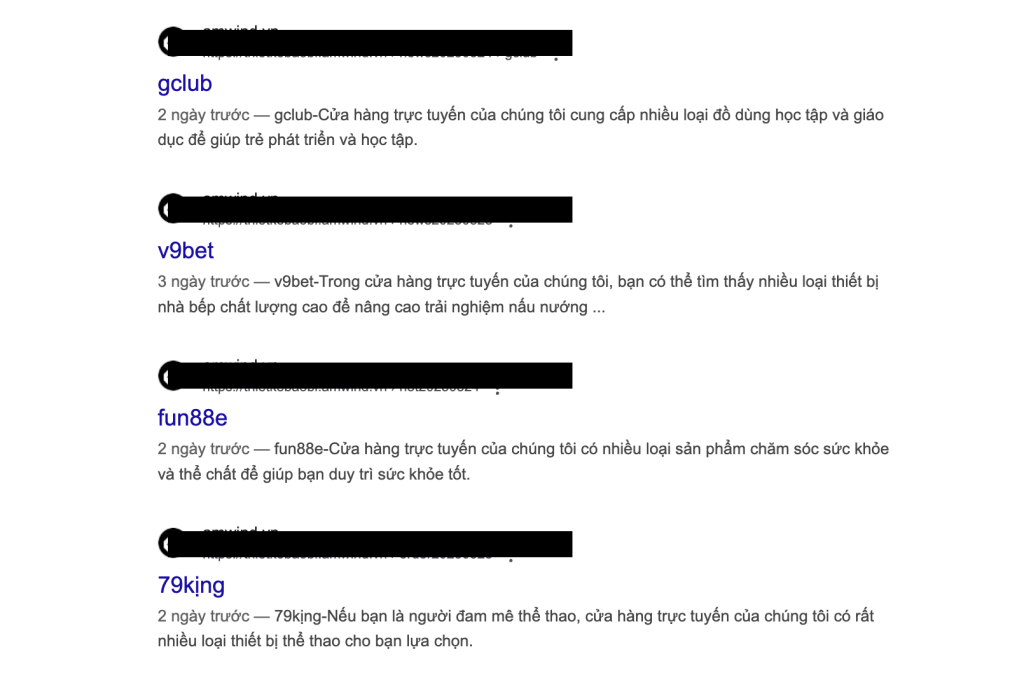
Nguyên nhân có thể:
- Website của bạn có thể đã bị tấn công và các tệp tin hệ thống đã bị chỉnh sửa.
- Bạn có thể đã cài đặt một plugin hoặc theme không an toàn, chứa mã độc.
- Mật khẩu quản trị website hoặc hosting của bạn quá yếu.
Các bước thực hiện:
Bước 1: Truy cập vào File Manager của Hosting (hoặc sử dụng FTP)
- File Manager: Đây là một công cụ thường được cung cấp bởi nhà cung cấp hosting của bạn. Bạn có thể đăng nhập vào bảng điều khiển hosting (ví dụ: cPanel, Plesk) và tìm mục “File Manager” hoặc “Quản lý tệp”.
- FTP (File Transfer Protocol): Nếu bạn quen thuộc, bạn có thể sử dụng phần mềm FTP như FileZilla để kết nối đến máy chủ web của mình.
Sau khi truy cập, bạn hãy tìm đến thư mục chứa toàn bộ mã nguồn website WordPress. Thư mục này thường có tên là public_html hoặc www. Hãy nhấp vào thư mục này để mở.
Bước 2: Sao lưu thông tin cấu hình quan trọng (file wp-config.php)
- Trong thư mục
public_html(hoặcwww), bạn sẽ thấy một file có tên làwp-config.php. File này chứa thông tin quan trọng để website của bạn kết nối với cơ sở dữ liệu. - Rất quan trọng: Hãy nhấp chuột phải vào file
wp-config.phpvà chọn “Edit” (Chỉnh sửa) hoặc “View/Edit” (Xem/Chỉnh sửa). - Tìm và sao chép (copy) toàn bộ đoạn mã bắt đầu từ dòng
<?php /** The name of the database for WordPress */đến dòng/** Database hostname */ ?>. Hãy lưu đoạn mã này vào một file văn bản riêng (ví dụ: Notepad trên Windows hoặc TextEdit trên Mac). Chúng ta sẽ cần nó ở bước sau.
Lưu ý: Các giá trị DB_NAME, DB_USER, DB_PASSWORD, DB_HOST của bạn sẽ khác, tùy thuộc vào website.<?php
/** The name of the database for WordPress */
define( 'DB_NAME', 'tên_cơ_sở_dữ_liệu' );
/** Database username */
define( 'DB_USER', 'tên_người_dùng_database' );
/** Database password */
define( 'DB_PASSWORD', 'mật_khẩu_database' );
/** Database hostname */
define( 'DB_HOST', 'localhost' );
?>
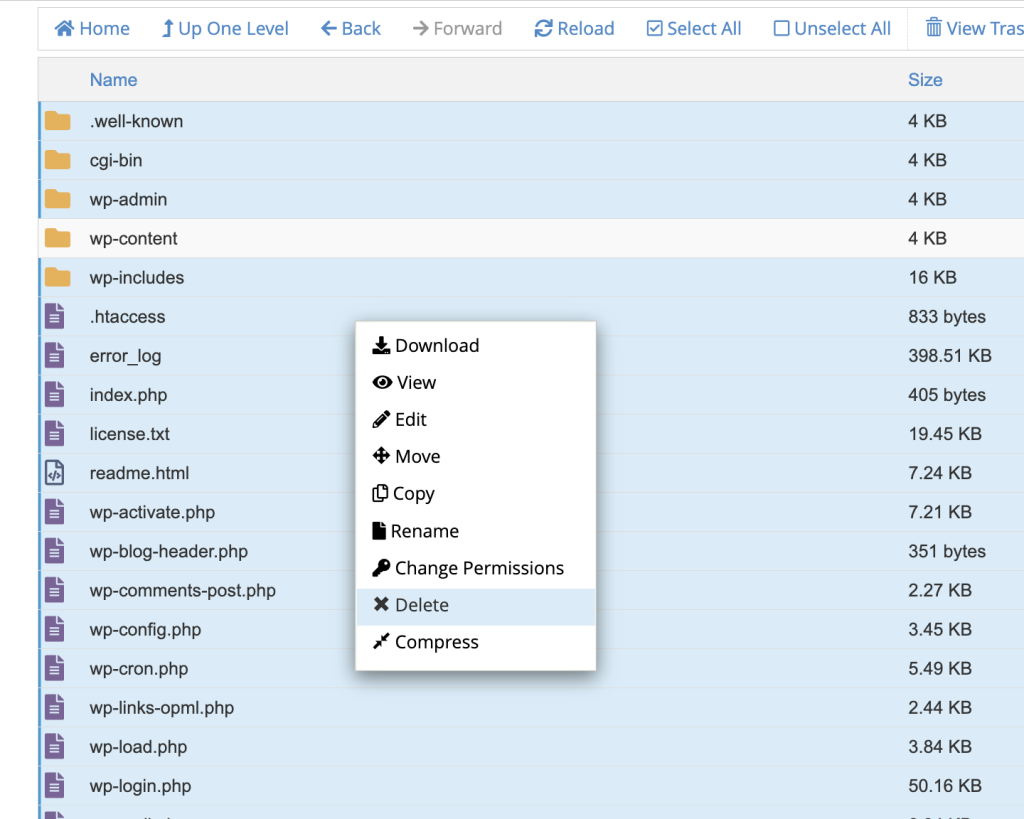
Bước 3: Xóa sạch các file và thư mục (trừ thư mục wp-content)
- Trong thư mục
public_html(hoặcwww), hãy chọn tất cả các file và thư mục, trừ thư mục có tên làwp-content. - Sau khi chọn, hãy xóa chúng đi. Thao tác này sẽ loại bỏ các file bị nhiễm mã độc.
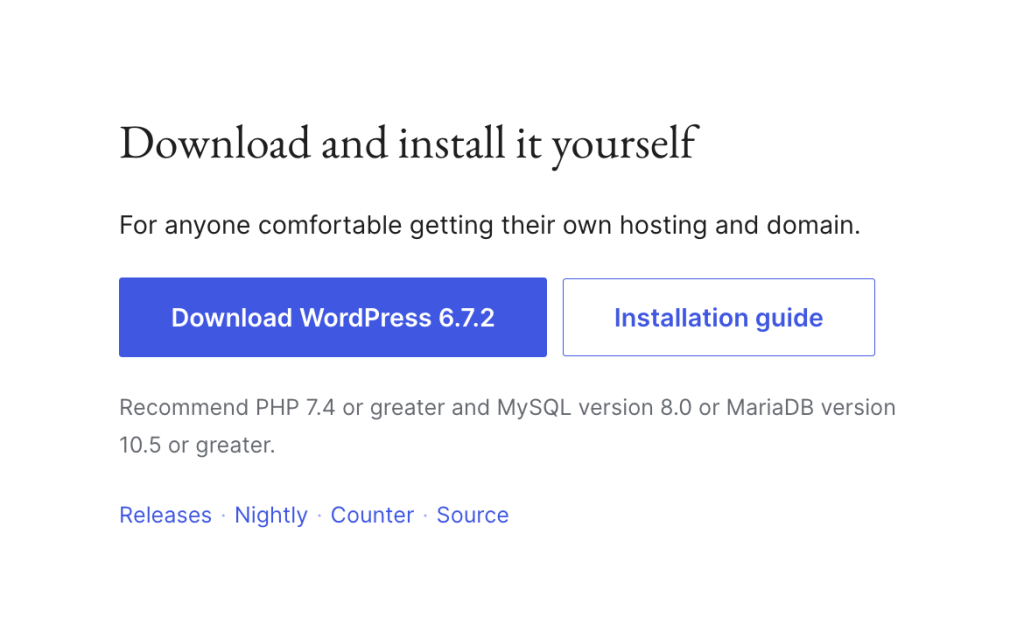
Bước 4: Tải phiên bản WordPress mới nhất từ trang chủ
- Truy cập trang web chính thức của WordPress tại địa chỉ: https://wordpress.org/
- Tìm và tải về file cài đặt WordPress mới nhất (thường là một file có định dạng
.zip).
Bước 5: Tải và giải nén file WordPress mới lên hosting
- Quay lại File Manager (hoặc phần mềm FTP).
- Tải file
wordpress.zipmà bạn vừa tải về lên thư mụcpublic_html(hoặcwww). - Sau khi tải lên thành công, hãy nhấp chuột phải vào file
wordpress.zipvà chọn “Extract” (Giải nén) hoặc “Unzip”. - Bạn sẽ thấy một thư mục mới có tên là
wordpressđược tạo ra. Mở thư mục này ra. - Chọn tất cả các file và thư mục bên trong thư mục
wordpress(trừ thư mụcwp-content). - Di chuyển (move) hoặc sao chép (copy) các file và thư mục này ra ngoài thư mục
public_html(hoặcwww). Khi được hỏi có muốn ghi đè (overwrite) các file trùng tên hay không, hãy chọn “Yes” hoặc “Overwrite”.
Bước 6: Xóa file cài đặt để bảo mật
- Vào thư mục
wp-admin(nằm trong thư mụcpublic_htmlhoặcwww). - Tìm và xóa file có tên là
install.php. File này chỉ cần thiết trong quá trình cài đặt WordPress ban đầu. Xóa nó đi để tránh người khác có thể cố gắng cài đặt lại website của bạn.
Bước 7: Khôi phục file cấu hình wp-config.php
- Trong thư mục
public_html(hoặcwww), bạn sẽ thấy một file có tên làwp-config-sample.php. - Đổi tên file này thành
wp-config.php. - Mở file
wp-config.phpvừa đổi tên bằng cách nhấp chuột phải và chọn “Edit” (Chỉnh sửa). - Tìm và thay thế toàn bộ nội dung của file này bằng đoạn mã mà bạn đã sao chép và lưu lại ở Bước 2. Hãy đảm bảo các thông tin về tên database, username, password, và hostname là chính xác.
Bước 8: Kiểm tra lại website
- Mở trình duyệt web và truy cập lại địa chỉ website của bạn.
- Nếu mọi thứ diễn ra suôn sẻ, website của bạn sẽ hoạt động trở lại bình thường.
Bước 9: Kiểm tra thư mục wp-content (Nâng cao)
- Quay lại File Manager và kiểm tra thư mục
wp-content. - Mở các thư mục con bên trong
wp-contentnhưpluginsvàthemes. - Tìm xem có bất kỳ file hoặc thư mục nào có tên lạ hoặc bạn không nhận ra không. Nếu có, hãy cẩn thận và không xóa ngay lập tức nếu bạn không chắc chắn.
- Lời khuyên: Nếu bạn nghi ngờ có file lạ, hãy hỏi ý kiến của người có kinh nghiệm hoặc chuyên gia để tránh xóa nhầm các file hệ thống quan trọng.
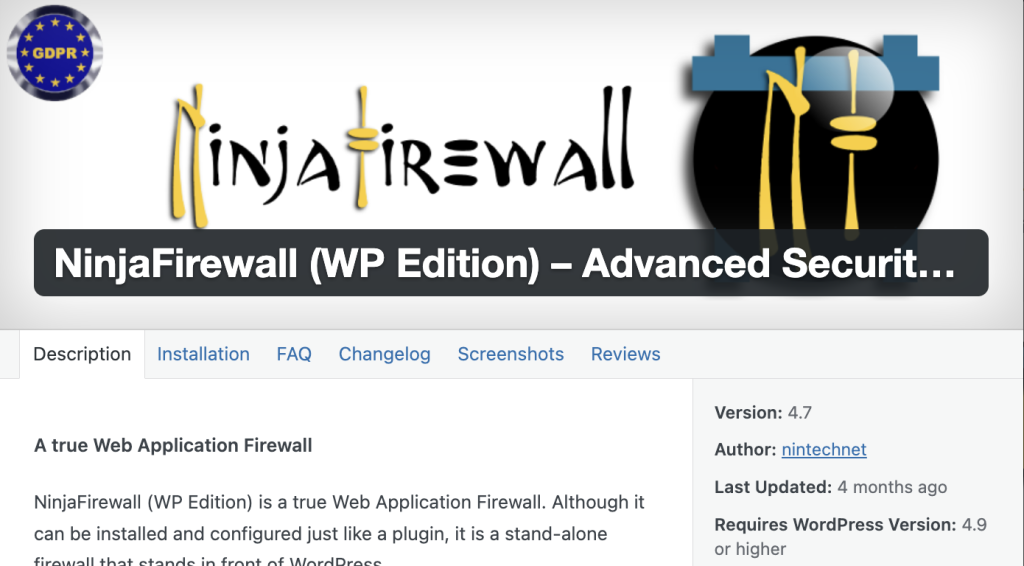
Bước 10: Cài đặt Plugin bảo mật
- Đăng nhập vào trang quản trị WordPress của bạn (thường là
yourdomain.com/wp-admin). - Vào mục Plugins -> Add New (Cài mới).
- Tìm kiếm một trong các plugin bảo mật mạnh mẽ sau:
- Wordfence Security: Một plugin bảo mật toàn diện với tường lửa mạnh mẽ.
- NinjaFirewall (WP Edition): Một plugin tường lửa hiệu quả.
- Chọn một trong hai plugin này (không nên cài cả hai cùng lúc vì có thể gây xung đột) và cài đặt.
- Sau khi cài đặt, kích hoạt plugin và làm theo hướng dẫn để thiết lập các cài đặt bảo mật, đặc biệt là tường lửa (firewall).
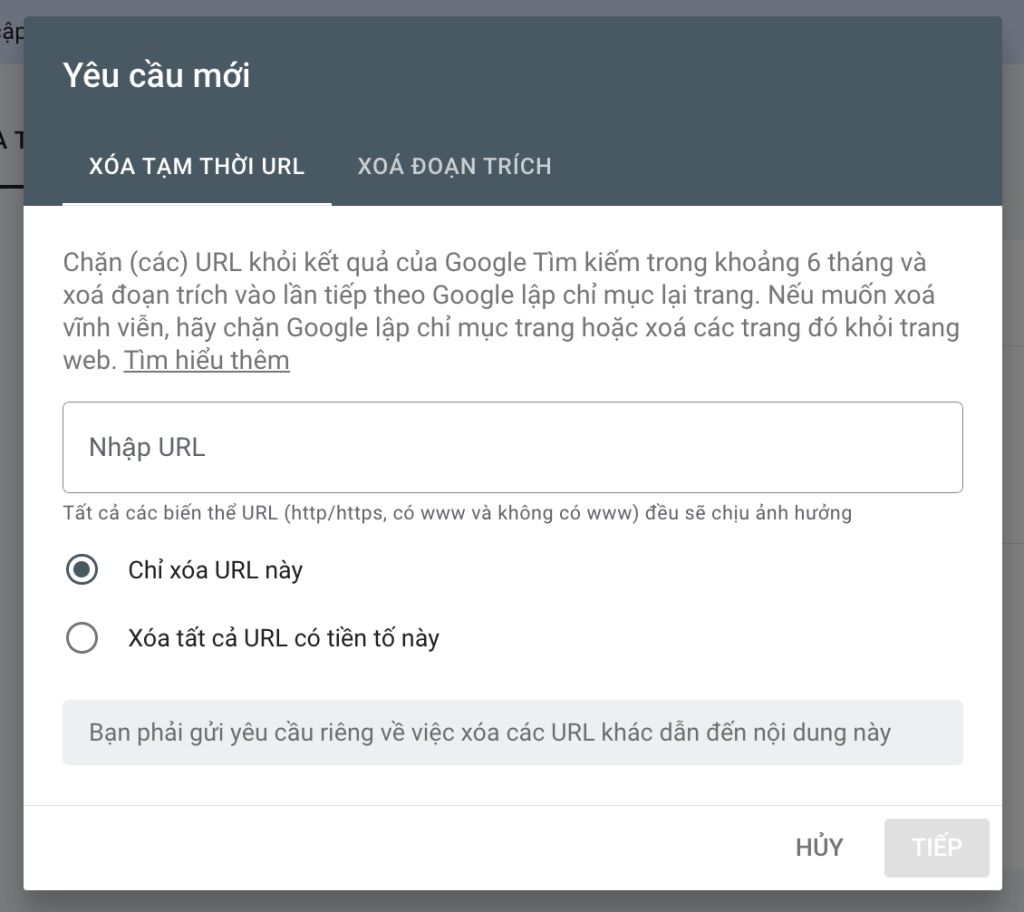
Bước 11: Xóa các link web cá độ đã bị Google index
- Truy cập vào Google Search Console (nếu bạn chưa có tài khoản, hãy đăng ký).
- Tìm đến website của bạn.
- Vào mục Loại bỏ URL (hoặc tương tự).
- Sử dụng công cụ này để yêu cầu Google xóa các đường link web cá độ đã bị index trên kết quả tìm kiếm.
Những lưu ý quan trọng để bảo vệ website của bạn sau này:
- Sử dụng theme và plugin từ nguồn đáng tin cậy: Chỉ tải và cài đặt theme và plugin từ kho chính thức của WordPress.org hoặc từ các nhà phát triển uy tín. Tránh sử dụng các bản “null” hoặc theme/plugin lậu tải trên mạng.
- Cập nhật thường xuyên: Luôn cập nhật WordPress core, theme và tất cả các plugin lên phiên bản mới nhất. Các bản cập nhật thường chứa các bản vá bảo mật quan trọng.
- Sử dụng mật khẩu mạnh: Đặt mật khẩu mạnh và duy nhất cho tài khoản quản trị WordPress, tài khoản hosting, và tài khoản FTP. Mật khẩu mạnh nên bao gồm chữ hoa, chữ thường, số và ký tự đặc biệt.
- Sao lưu website thường xuyên: Thực hiện sao lưu (backup) website của bạn thường xuyên (hàng ngày hoặc hàng tuần). Điều này giúp bạn có thể khôi phục lại website một cách nhanh chóng nếu có sự cố xảy ra. Bạn có thể sử dụng các plugin sao lưu tự động.
- Hạn chế quyền truy cập: Chỉ cấp quyền truy cập cần thiết cho người dùng trên website của bạn.
- Cân nhắc sử dụng chứng chỉ SSL: Chứng chỉ SSL (thường có biểu tượng ổ khóa trên trình duyệt) giúp mã hóa dữ liệu giữa trình duyệt của người dùng và máy chủ của bạn, tăng cường bảo mật.
Lời khuyên:
Nếu bạn cảm thấy khó khăn trong quá trình thực hiện các bước trên, đừng ngần ngại liên hệ với người có kinh nghiệm hoặc các dịch vụ hỗ trợ WordPress chuyên nghiệp để được giúp đỡ. Việc xử lý website bị hack đòi hỏi sự cẩn thận và chính xác.
Chúc bạn thành công trong việc khôi phục website của mình!
Nếu bạn cảm thấy khó khăn trong việc thao tác, có thể liên hệ mình hỗ trợ.
- Hướng dẫn thao tác (free)
- Làm hết từ A-Z – 100$
Thông tin liên hệ
Điện thoại/Zalo: 0794652822
Telegram: @cuongwp
Facebook: @cuongphamquoc
Email: [email protected]
