
Child Theme là gì? Tại sao nên tạo Child Theme ngay từ đầu và cách tạo
Khi sử dụng WordPress để tạo website, bạn có thể muốn thay đổi giao diện hoặc thêm các tính năng để phù hợp với nhu cầu của mình. Tuy nhiên, nếu bạn chỉnh sửa trực tiếp theme gốc, bạn có thể gặp rủi ro mất hết các thay đổi khi theme được cập nhật. Đây chính là lúc Child Theme trở thành giải pháp tối ưu. Vậy Child Theme là gì, tại sao nên tạo nó ngay từ đầu, và làm thế nào để tạo Child Theme một cách dễ dàng bằng plugin?
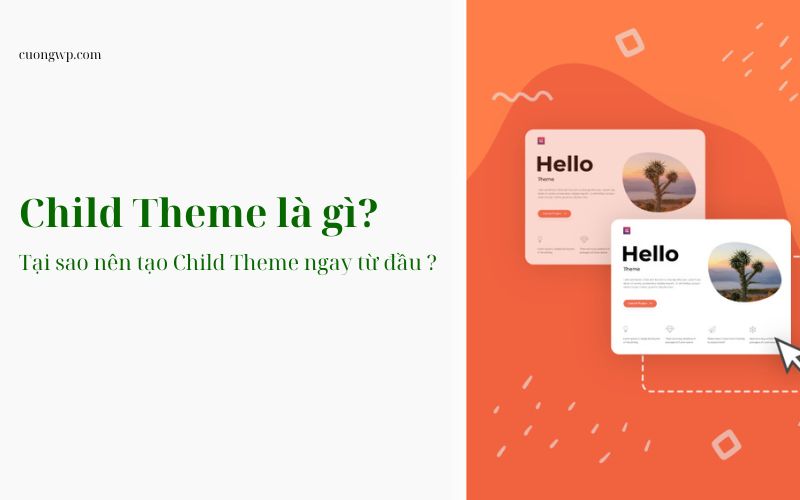
Child Theme là gì?
Child Theme (theme con) là một theme trong WordPress được xây dựng dựa trên một theme chính, gọi là Parent Theme (theme cha). Child Theme kế thừa toàn bộ thiết kế, chức năng và mã nguồn của Parent Theme, nhưng cho phép bạn tùy chỉnh mà không làm ảnh hưởng đến theme gốc.
Nói cách khác, Child Theme giống như một “lớp phủ” trên Parent Theme. Bạn có thể thay đổi CSS để chỉnh giao diện, thêm mã PHP để mở rộng chức năng, hoặc thậm chí tạo các template mới, tất cả đều được lưu trong Child Theme mà không động chạm đến mã nguồn của theme cha.
Tại sao nên tạo Child Theme ngay từ đầu?
Việc tạo Child Theme ngay từ khi bắt đầu tùy chỉnh WordPress mang lại nhiều lợi ích thiết thực. Dưới đây là những lý do chính:
1. Bảo vệ các thay đổi khi theme gốc được cập nhật
- Một trong những lý do quan trọng nhất để sử dụng Child Theme là tránh mất các tùy chỉnh khi theme gốc được cập nhật. Các nhà phát triển theme thường xuyên phát hành bản cập nhật để sửa lỗi, cải thiện hiệu suất hoặc tăng cường bảo mật. Nếu bạn chỉnh sửa trực tiếp Parent Theme, những thay đổi đó sẽ bị ghi đè khi cập nhật.
- Với Child Theme, mọi tùy chỉnh của bạn được lưu riêng trong thư mục của Child Theme. Khi Parent Theme cập nhật, các thay đổi trong Child Theme vẫn an toàn và không bị ảnh hưởng.
2. Dễ dàng quản lý các tùy chỉnh
- Khi sử dụng Child Theme, bạn chỉ cần tạo các file cần thiết (như style.css hoặc functions.php) trong Child Theme để thực hiện tùy chỉnh. Điều này giúp bạn tổ chức code một cách gọn gàng và dễ theo dõi.
- Nếu cần kiểm tra hoặc sửa lại, bạn không phải mò mẫm trong hàng loạt file của theme gốc, mà chỉ cần xem xét những gì đã chỉnh sửa trong Child Theme.
3. Giảm rủi ro khi chỉnh sửa
- Việc chỉnh sửa trực tiếp theme gốc có thể gây lỗi nếu bạn vô tình viết sai mã code. Với Child Theme, nếu có sự cố, bạn có thể dễ dàng tắt Child Theme và quay lại Parent Theme mà không làm ảnh hưởng đến toàn bộ website.
- Đây là một lớp bảo vệ an toàn, đặc biệt hữu ích cho người mới bắt đầu làm quen với WordPress.
4. Linh hoạt trong việc phát triển
- Child Theme cho phép bạn thoải mái thử nghiệm các tính năng mới hoặc thay đổi giao diện mà không lo làm hỏng theme gốc. Bạn có thể thêm CSS, chỉnh sửa template, hoặc viết hàm PHP tùy chỉnh một cách linh hoạt.
- Điều này rất hữu ích cho các nhà phát triển hoặc những ai muốn cá nhân hóa website mà vẫn giữ được sự ổn định từ theme gốc.
Cách tạo Child Theme bằng plugin
Nếu bạn không quen với việc chỉnh sửa code hoặc muốn tiết kiệm thời gian, bạn có thể sử dụng plugin để tạo Child Theme một cách dễ dàng. Dưới đây là các bước chi tiết để tạo Child Theme bằng plugin Child Theme Configurator.
Bước 1: Cài đặt và kích hoạt plugin
- Đăng nhập vào WordPress Dashboard.
- Vào Plugins > Add New.
- Tìm kiếm từ khóa “Child Theme Configurator”.
- Nhấn Install Now (Cài đặt ngay), sau đó nhấn Activate (Kích hoạt).
Bước 2: Tạo Child Theme
- Sau khi kích hoạt plugin, vào Tools > Child Themes.
- Trong mục Select a Parent Theme, chọn theme cha mà bạn muốn tạo Child Theme từ danh sách dropdown.
- Nhấn Analyze để plugin kiểm tra cấu trúc của theme cha.
- Sau khi phân tích xong, tùy chỉnh các thông tin như:
- Tên Child Theme (Child Theme Name).
- Mô tả (Description).
- Tác giả (Author).
- (Các tùy chọn khác nếu cần).
- Nhấn Create New Child Theme để tạo Child Theme.
Bước 3: Kiểm tra Child Theme sau khi tạo
Sau khi Child Theme được tạo, bạn nên kiểm tra để đảm bảo nó hoạt động đúng như mong đợi:
- Vào Appearance > Themes (Giao diện > Giao diện).
- Tìm Child Theme mới trong danh sách các theme (thường có tên bạn đã đặt ở bước 2).
- Nhấn Live Preview để xem trước giao diện website với Child Theme.
- Nếu mọi thứ hiển thị giống theme cha (vì chưa tùy chỉnh), Child Theme đã được tạo thành công.
- Nhấn Activate (Kích hoạt) để sử dụng Child Theme trên website.
Bước 4: Tắt plugin nếu tạo thành công
Nếu quá trình tạo và kiểm tra Child Theme diễn ra suôn sẻ, bạn nên tắt plugin Child Theme Configurator để tối ưu hóa hiệu suất website:
- Vào Plugins > Installed Plugins (Plugins > Plugins đã cài đặt).
- Tìm Child Theme Configurator trong danh sách.
- Nhấn Deactivate (Hủy kích hoạt) để tắt plugin.
Lý do nên tắt plugin:
Plugin Child Theme Configurator chỉ cần thiết trong quá trình tạo Child Theme. Sau khi Child Theme đã được tạo và kích hoạt thành công, plugin không còn vai trò gì nữa. Việc giữ plugin hoạt động có thể làm tăng tải không cần thiết cho website, đặc biệt nếu bạn đang sử dụng nhiều plugin khác. Tắt plugin là cách đơn giản để giảm tải và giúp website chạy mượt mà hơn.
Lưu ý: Nếu bạn chắc chắn không cần dùng lại plugin này trong tương lai, bạn cũng có thể nhấn Delete (Xóa) sau khi tắt để loại bỏ hoàn toàn.
Một số mẹo khi dùng Child Theme
- Chỉ thêm file cần thiết: Bạn không cần sao chép toàn bộ file từ Parent Theme sang Child Theme. Child Theme sẽ tự động kế thừa những gì chưa được chỉnh sửa.
- Kiểm tra sau khi cập nhật Parent Theme: Dù Child Theme bảo vệ tùy chỉnh của bạn, hãy kiểm tra website sau khi cập nhật theme gốc để đảm bảo mọi thứ vẫn hoạt động tốt.
- Dùng plugin hỗ trợ: Nếu bạn không quen với code, hãy thử các plugin như Child Theme Configurator để tạo Child Theme dễ dàng hơn.
Kết luận
Child Theme là một công cụ tuyệt vời trong WordPress, giúp bạn tùy chỉnh giao diện và chức năng một cách an toàn, hiệu quả. Tạo Child Theme ngay từ đầu không chỉ bảo vệ các thay đổi của bạn trước các bản cập nhật theme, mà còn mang lại sự tiện lợi trong việc quản lý và giảm thiểu rủi ro khi chỉnh sửa. Với hướng dẫn sử dụng plugin Child Theme Configurator, bạn có thể dễ dàng tạo và kích hoạt Child Theme mà không cần kiến thức lập trình. Đừng quên tắt plugin sau khi quá trình tạo thành công để tối ưu hóa website của bạn.
Nếu bạn sắp bắt tay vào tùy chỉnh một theme WordPress, đừng chần chừ – hãy tạo Child Theme ngay từ bây giờ. Đây là bước nhỏ nhưng sẽ giúp bạn tiết kiệm rất nhiều thời gian và công sức trong tương lai. Chúc bạn thành công với website của mình!
